Wprowadzenie: WordPress 7.0 „Armstrong”
WordPress 7.0 „Armstrong” to duża aktualizacja z AI w rdzeniu, odświeżonym kokpitem i narzędziami dla redakcji – ten artykuł zbiera to, co warto wiedzieć przed kliknięciem „Aktualizuj”.
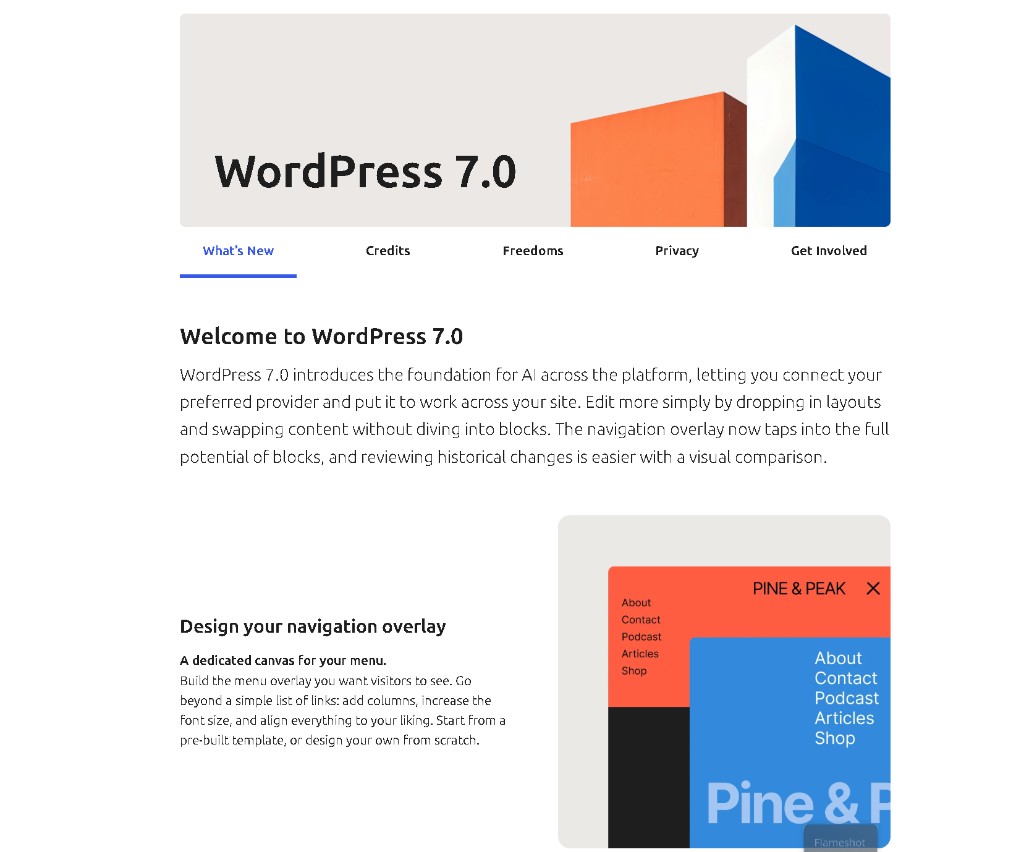
20 maja 2026 ukazała się wersja WordPress 7.0, nazwana kodowo „Armstrong” (od Louis Armstronga). To nie kolejna „drobna poprawka” – rdzeń wprowadza m.in. sztuczną inteligencję w panelu, nowy wygląd kokpitu i sporo usprawnień w edytorze bloków.
Ten tekst jest dla Ciebie, jeśli:
- prowadzisz stronę lub sklep na WordPressie i chcesz wiedzieć, co się zmieni po aktualizacji;
- redagujesz treści w edytorze i zależy Ci na nowych blokach i wygodzie pracy;
- współpracujesz z agencją lub developerem i potrzebujesz krótkiego briefing przed wdrożeniem 7.0 na produkcji.
Po lekturze będziesz wiedzieć, co jest najważniejsze w 7.0, gdzie szukać szczegółów technicznych i jak przygotować się do aktualizacji bez niepotrzebnego stresu. Oficjalne źródła: ogłoszenie WordPress 7.0 oraz notatki wydania.
Alert bezpieczeństwa – WordPress 7.0.2 (17 lipca 2026): Zaktualizuj produkcję do 7.0.2 jak najszybciej. To wydanie naprawia krytyczny i poważny problem bezpieczeństwa. Nie zostawaj na 7.0 ani 7.0.1. Szczegóły: WordPress 7.0.2 – aktualizacja bezpieczeństwa. Najpierw zrób świeżą kopię zapasową – zobacz kopie zapasowe WordPress.
Zweryfikowano: lipiec 2026 względem notatek wydania WordPress.org dla 7.0.2.
Co zmieniło się po 7.0
Trzymaj się najnowszej linii bezpieczeństwa 7.0.x – a WordPress 7.1 Beta traktuj wyłącznie jako podgląd, nie produkcję.
- WordPress 7.0 (20 maja 2026) – Armstrong: AI w rdzeniu, odświeżony kokpit, usprawnienia edytora.
- WordPress 7.0.1 – poprawka utrzymaniowa na linii 7.0.
- WordPress 7.0.2 (17 lipca 2026) – wymagane wydanie bezpieczeństwa; krytyczne i wysokie poprawki. Cel produkcyjny na dziś.
- WordPress 7.1 Beta 2 – tylko podgląd. Nie uruchamiaj Bety na stronach klientów. Śledź: WordPress 7.1 Beta i wtyczka AI.
Planowana premiera WordPress 7.1: 19 sierpnia 2026. Po tej dacie zweryfikuj artykuł ponownie. Do tego czasu produkcja powinna zostać na stabilnym 7.0.2 (lub nowszym stabilnym 7.0.x / 7.1, gdy będzie dostępne).
Najważniejsze zmiany w pigułce
Siedem obszarów, które najczęściej widać po wejściu w 7.0 – od sztucznej inteligencji w panelu po blokowy edytor i szybszą pracę w kokpicie.
Key Takeaways:
- AI w rdzeniu – połączenia z modelami (Connectors), Abilities API i opcjonalna wtyczka AI (obrazy, tytuły, fragmenty, alt).
- Nowy kokpit – odświeżona kolorystyka, płynniejsze przejścia między ekranami, Command Palette (
Ctrl+K/⌘K). - Font Library – zarządzanie czcionkami z jednego miejsca (motywy blokowe, klasyczne i hybrydowe).
- Rewizje wizualne – łatwiejsze porównanie wersji treści przed przywróceniem.
- Edytor – m.in. galeria z lightboxem, blok nagłówków, breadcrumbs, ikony, CSS na poziomie bloku, lepsza responsywność.
- Dla developerów – m.in. rejestracja bloków w PHP, rozszerzenia Site Editora; szczegóły w Field Guide 7.0.
- Headless / REST – WordPress nadal może być magazynem treści; aktualizacja rdzenia nie zastępuje Twojego frontendu, ale warto przetestować integrację.
AI w WordPressie – co to znaczy w praktyce
Sztuczna inteligencja w 7.0 to nie magiczny przycisk „napraw SEO” – to zestaw połączeń i uprawnień, które musisz świadomie skonfigurować.
WordPress 7.0 traktuje AI jako infrastrukturę w rdzeniu, a nie pojedynczą wtyczkę „od wszystkiego”. W praktyce spotkasz kilka pojęć:
Połączenia i Connectors
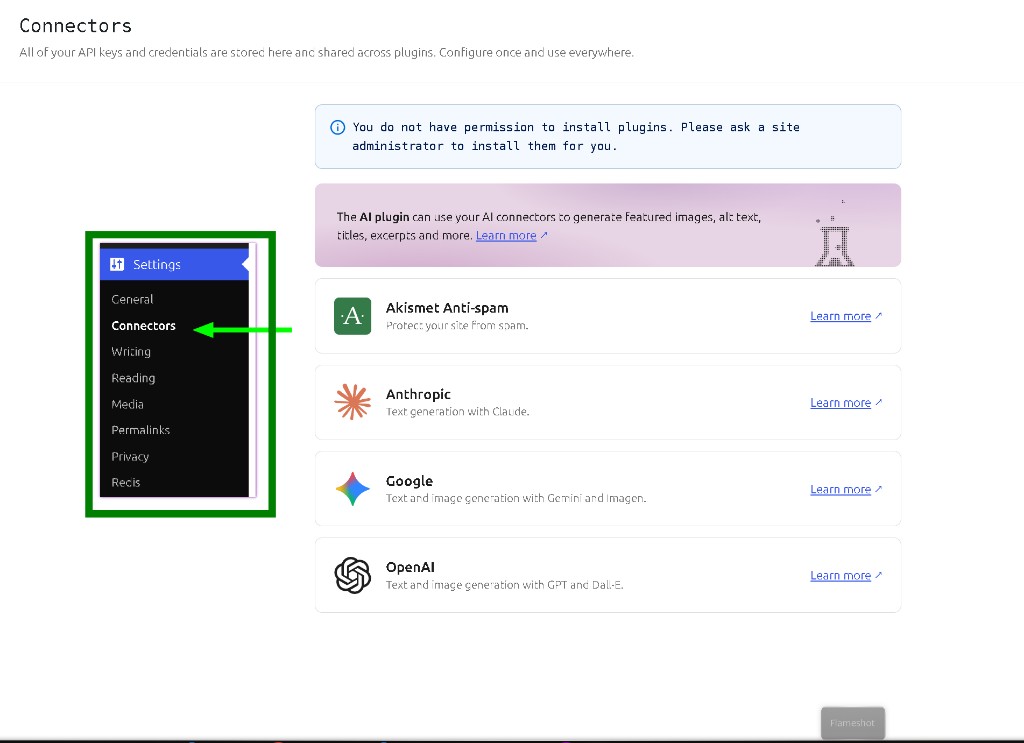
WP AI Client pozwala WordPressowi komunikować się z zewnętrznymi modelami generatywnymi w sposób niezależny od jednego dostawcy (provider-agnostic). Konfiguracja odbywa się m.in. na ekranie Connectors w kokpicie – dodajesz połączenie, uwierzytelniasz klucz API i wybierasz preset lub własny endpoint.
Abilities API i wtyczka AI
Abilities API rozszerza możliwości automatyzacji i workflow wokół treści (np. zadania wykonywane w kontekście uprawnień użytkownika). Do tego dochodzi opcjonalna wtyczka AI, która m.in. pomaga przy obrazach, tytułach, zajawkach i tekście alternatywnym – zawsze pod Twoją kontrolą (akceptujesz wynik, nie „wstawia się samo”).
W 7.0 jest też Client-Side Abilities – odpowiednik po stronie JavaScriptu z wbudowanym UI i paletą poleceń, co ułatwia „hybrydowe” scenariusze w panelu.
Co warto przetestować najpierw
Na kopii stagingowej sprawdź: czy połączenie AI działa z Twoim hostingiem, czy dane wysyłane do modelu są dla Ciebie akceptowalne (treści, media) i czy wtyczki nie kolidują z nowymi ekranami w kokpicie.
Ważne: Klucze API i polityka prywatności dostawcy AI to Twoja odpowiedzialność. Aktualizacja do 7.0 nie wymaga włączenia AI – możesz najpierw korzystać z nowego kokpitu i edytora, a Connectors skonfigurować później.
Nowy kokpit i codzienna praca w panelu
Kokpit w 7.0 wygląda nowocześniej i jest szybszy w nawigacji – Command Palette i biblioteka czcionek to dwie funkcje, które warto wypróbować w pierwszym tygodniu.
Command Palette
W górnym pasku administracyjnym pojawia się skrót Command Palette – Ctrl+K (Windows/Linux) lub ⌘K (macOS). Z dowolnego ekranu kokpitu możesz szybko przejść do ustawień, edytora, listy wpisów czy innych narzędzi, zamiast klikać przez menu.
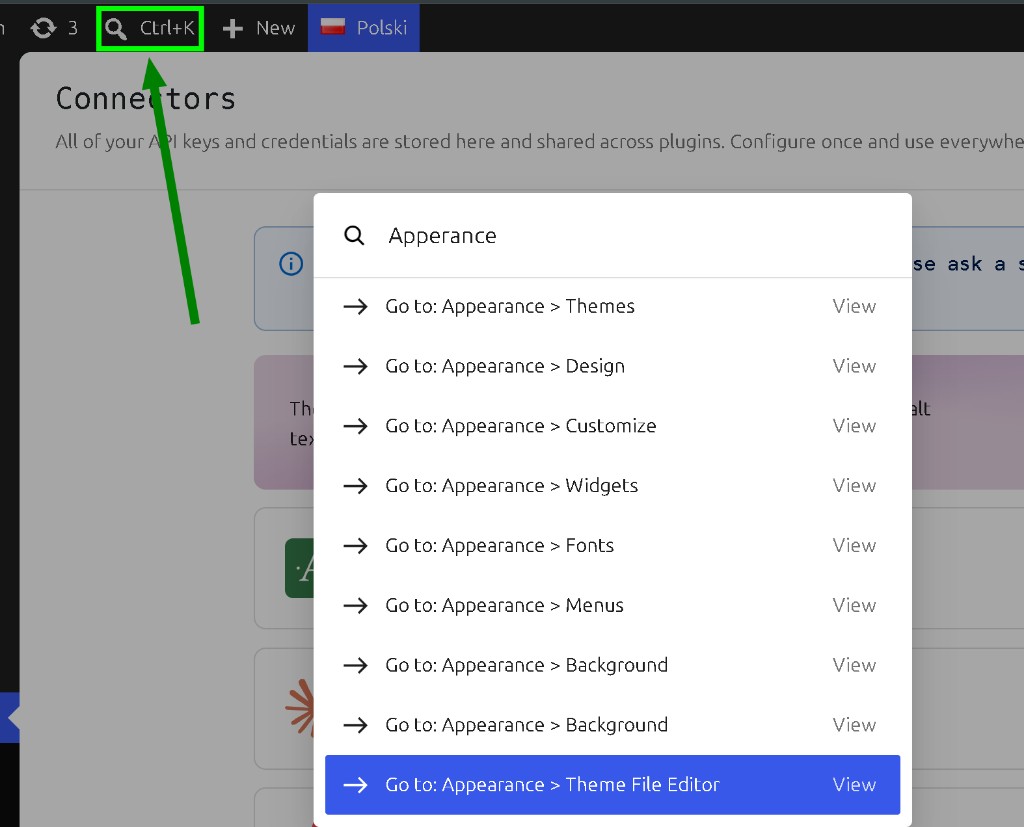
Ctrl+K / ⌘K otwiera Command Palette z dowolnego ekranu kokpitu.Zarządzanie czcionkami
Font Library (biblioteka czcionek) centralizuje instalację i zarządzanie fontami – także przy motywach blokowych i klasycznych. To ułatwia spójną typografię, zwłaszcza gdy kilka osób pracuje nad wyglądem strony.
Rewizje treści
Rewizje wizualne pomagają zobaczyć, co dokładnie zmieniło się między wersjami wpisu – markery i podgląd ułatwiają wybór właściwej wersji do przywrócenia. To szczególnie przydatne przy dłuższych artykułach i współpracy redakcyjnej.
Tip: Po aktualizacji poświęć 15 minut na „przeklikanie” kokpitu z Command Palette – często szybciej niż szukanie pozycji w menu, które mogło się nieznacznie przesunąć.
Edytor, bloki i wygląd strony
Edytor w 7.0 dokłada bloków i kontroli responsywnej – większość zmian dotyczy wyglądu i układu, nie wymaga kodu.
Bloki, które warto znać
Wśród nowości i usprawnień warto wymienić m.in.:
- Galeria – m.in. prezentacja w lightboxie (slideshow).
- Heading (nagłówki) – dedykowany blok do hierarchii nagłówków.
- Breadcrumbs – ścieżka nawigacji na stronie (przydatne pod SEO i UX).
- Icons – ikony w układzie blokowym.
Nie musisz od razu przebudowywać całej strony – te bloki są narzędziem na nowe sekcje i przyszłe redakcje.
Responsywność i menu mobilne
Możesz ukrywać lub pokazywać bloki w zależności od urządzenia bez psucia układu na innych szerokościach. Są też style per breakpoint (z możliwością dostosowania progów). Menu mobilne można budować jako overlay z bloków i wzorców – z własnym przyciskiem zamknięcia i typografią.
CSS na poziomie bloku
Własny CSS na poziomie pojedynczego bloku (w poście lub stronie) daje większą kontrolę nad detalem bez dotykania plików motywu – ale warto używać go rozważnie, żeby nie utrudnić sobie późniejszej migracji motywu.
Dla developerów i stron headless
Dla developerów 7.0 to przede wszystkim nowe API i narzędzia w Site Editorze – a jeśli masz headless, WordPress wciąż zostaje magazynem treści dostępnym przez REST.
Gdzie szukać szczegółów technicznych
Jeśli piszesz wtyczki, motywy blokowe lub integracje, sięgnij po WordPress 7.0 Field Guide. Znajdziesz tam m.in. informacje o PHP-only block registration, Interactivity API, DataViews, block bindings, zmianach w Site Editorze i aktualizacjach bibliotek – oraz o ewentualnych breaking changes dla Twojego kodu.
Headless i REST po aktualizacji
Przy architekturze headless (treść w WordPressie, wyświetlanie w Next.js, React itd.) rdzeń nadal udostępnia treść przez REST API (i ewentualnie GraphQL, jeśli używasz WPGraphQL). Aktualizacja do 7.0 nie zastępuje frontendu – ale po wdrożeniu warto:
- przetestować pobieranie wpisów i mediów na stagingu;
- sprawdzić kompatybilność wtyczek po stronie CMS;
- upewnić się, że cache i rewalidacja na frontendzie nadal działają po publikacji.
Więcej o podejściu headless na WP-Dude: WordPress headless – przewodnik. Jeśli dopiero poznajesz żargon, pomocny bywa też słowniczek pojęć WordPress (cz. 1) i cz. 2 – zaawansowany.
Zanim zaktualizujesz produkcję
Duża wersja rdzenia wymaga przygotowania – backup i test na stagingu to minimum, które oszczędza godziny naprawy.
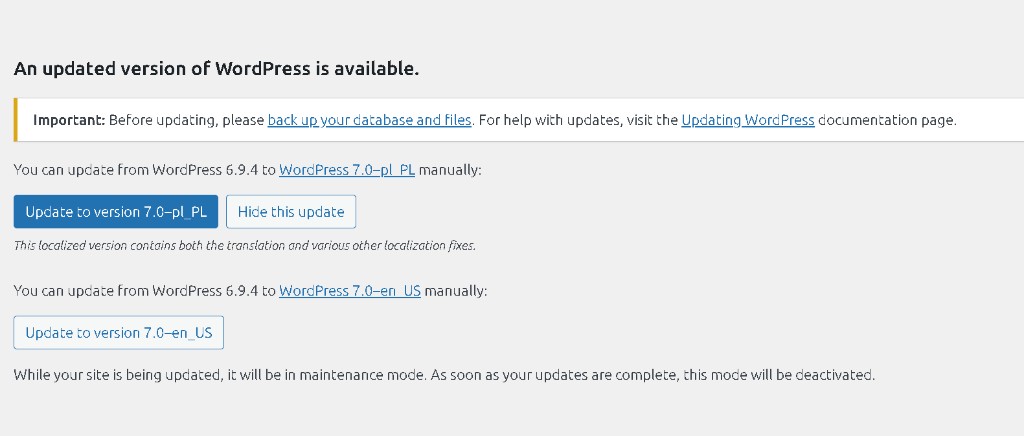
- Zrób pełny backup – pliki na serwerze oraz baza danych. Zobacz nasz przewodnik: Tworzenie i przywracanie kopii zapasowych WordPressa.
- Przetestuj na stagingu – kopia produkcji lub środowisko testowe u hostingu; tam pierwsza aktualizacja do 7.0 i smoke test (logowanie, edycja wpisu, formularze, sklep jeśli WooCommerce).
- Sprawdź wtyczki i motyw – zwłaszcza premium: czy autor ogłosił wsparcie dla 7.0; wyłącz nieużywane wtyczki przed aktualizacją.
- Zweryfikuj PHP – hosting musi spełniać wymagania WordPress 7.0 (szczegóły w notatkach wydania).
- Zaplanuj okno – unikaj aktualizacji w szczycie sprzedaży lub kampanii; po wdrożeniu przejdź kluczowe ścieżki użytkownika.
Ważne: Nie aktualizuj produkcji bez świeżej kopii zapasowej. Jeśli coś pójdzie nie tak, rollback z backupu jest szybszy niż ręczna naprawa bazy.
Tip: Po aktualizacji włącz najpierw podstawowe funkcje (bez od razu konfigurowania wszystkich Connectors AI). Najpierw stabilność strony, potem eksperymenty z AI.
Podsumowanie
WordPress 7.0 to krok w stronę AI i wygodniejszego kokpitu – przygotowanie i świadome testy są ważniejsze niż sama data aktualizacji.
Key Takeaways:
- 7.0 „Armstrong” (maj 2026) wprowadza AI w rdzeniu, nowy kokpit i narzędzia edytora – warto je poznać, ale nie musisz używać wszystkiego od pierwszego dnia.
- AI wymaga świadomej konfiguracji Connectors i dbałości o dane oraz koszty API – to nie zastępuje dobrych treści ani technicznego SEO.
- Przed produkcją: backup, staging, kompatybilność wtyczek i test ścieżek krytycznych.
- Przy headless WordPress nadal jest CMS-em; przetestuj API i frontend po aktualizacji rdzenia.
Chcesz pogłębić pojęcia z panelu i hostingu? Zajrzyj do słowniczka WordPress (cz. 1) i cz. 2. Oficjalne materiały: WordPress 7.0 – Armstrong oraz Field Guide.