Zweryfikowano: lipiec 2026 – procedury sprawdzone pod WordPress 7.0.2 i nowoczesne stosy PHP 8.x.
Wstęp: po co ten słownik
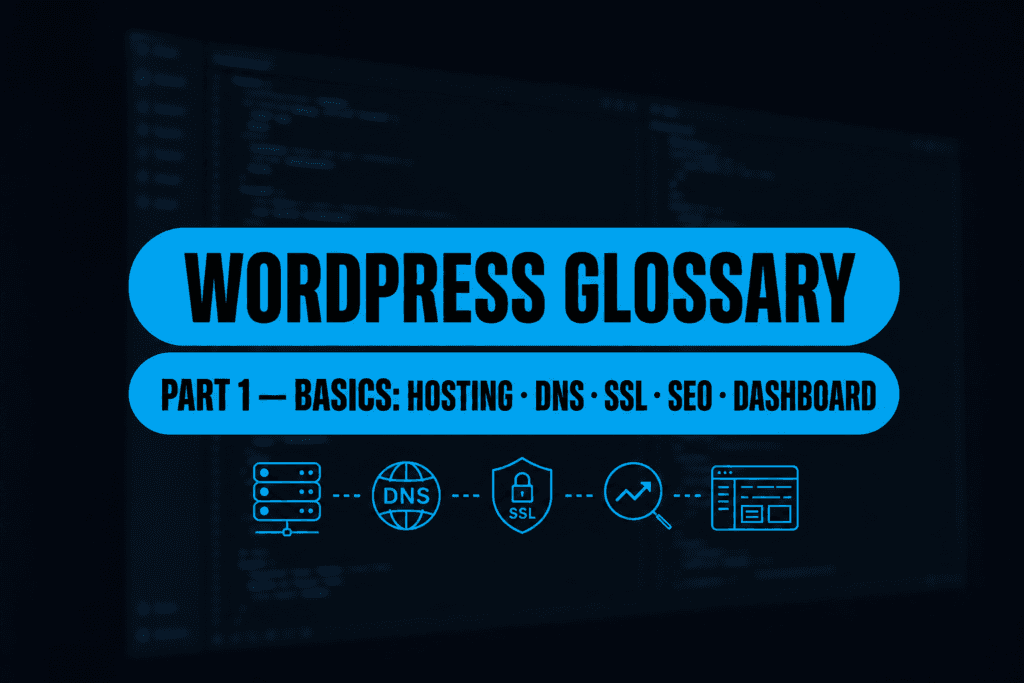
Jeśli prowadzisz stronę na WordPressie albo czytasz maile od agencji i hostingu, ten poradnik zbiera najczęstsze pojęcia tak, żebyś szybko zorientował się w panelu, kokpicie i żargonie technicznym – bez studiowania całego podręcznika.
Hasła są pogrupowane tematycznie. Przy każdym znajdziesz krótką definicję, zdanie w praktyce (co z tym robisz na co dzień) oraz typowe nieporozumienie, które warto od razu odhaczyć w głowie. Obok polskiej nazwy podajemy częsty odpowiednik angielski (EN), bo w dokumentacji i wtyczkach i tak widzisz oba języki.
Część druga tego słownika (dla osób technicznych): Słowniczek pojęć WordPress – część 2 (zaawansowany) (ustaw właściwy slug po publikacji w WordPressie, jeśli się różni).
W tle redakcyjnym korzystaliśmy m.in. z materiałów dokumentacji WordPress.org, Learn WordPress oraz klasycznych glossary (np. WordPress.com Glossary) – definicje są jednak napisane pod kątem praktyki na żywym serwisie, a nie jako tłumaczenie jednego źródła.
Tip: Zapisz sobie ten artykuł w zakładkach i wracaj do konkretnego hasła przez wyszukiwanie w przeglądarce (Ctrl+F / Cmd+F) po nagłówku H3.
Infrastruktura w pigułce
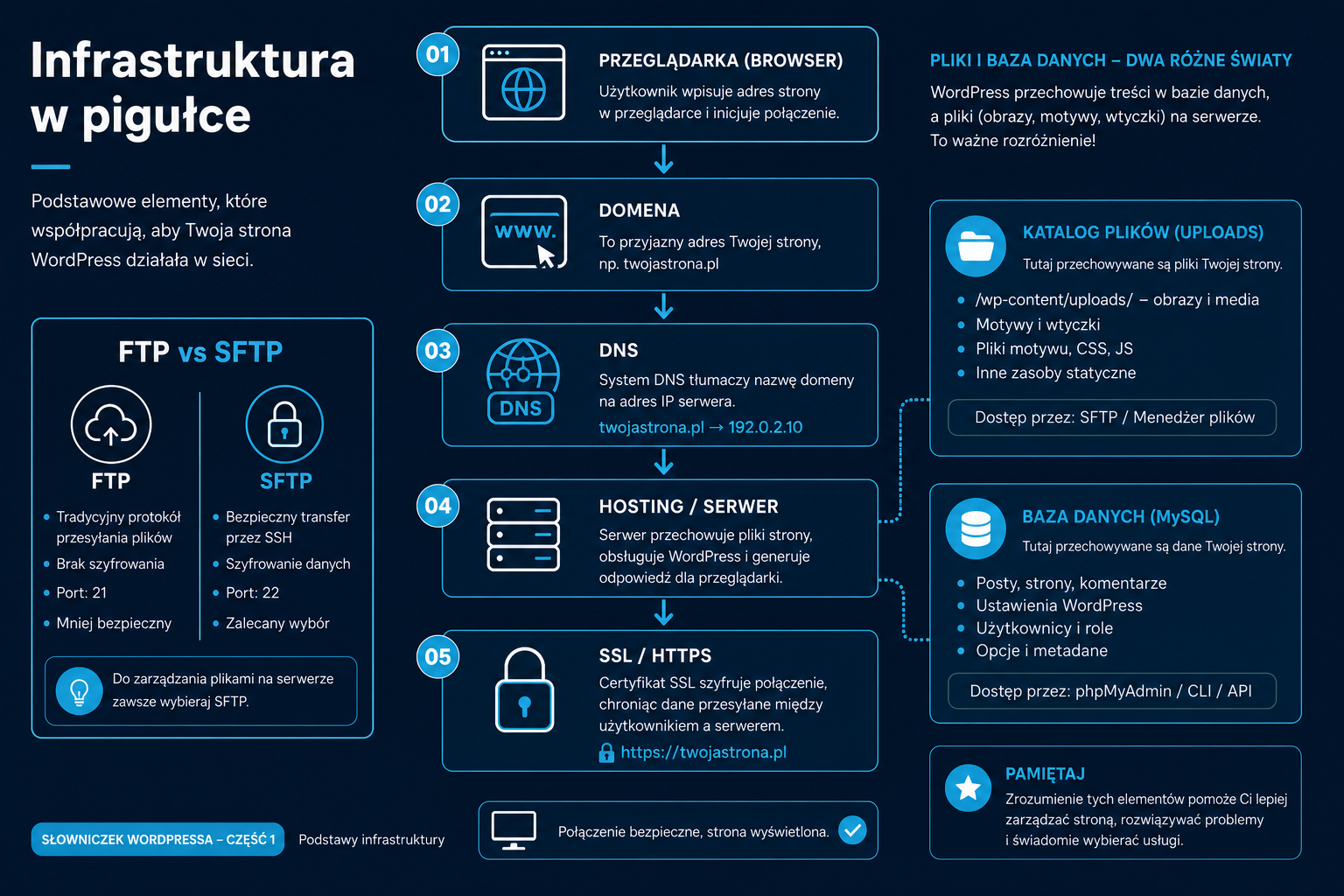
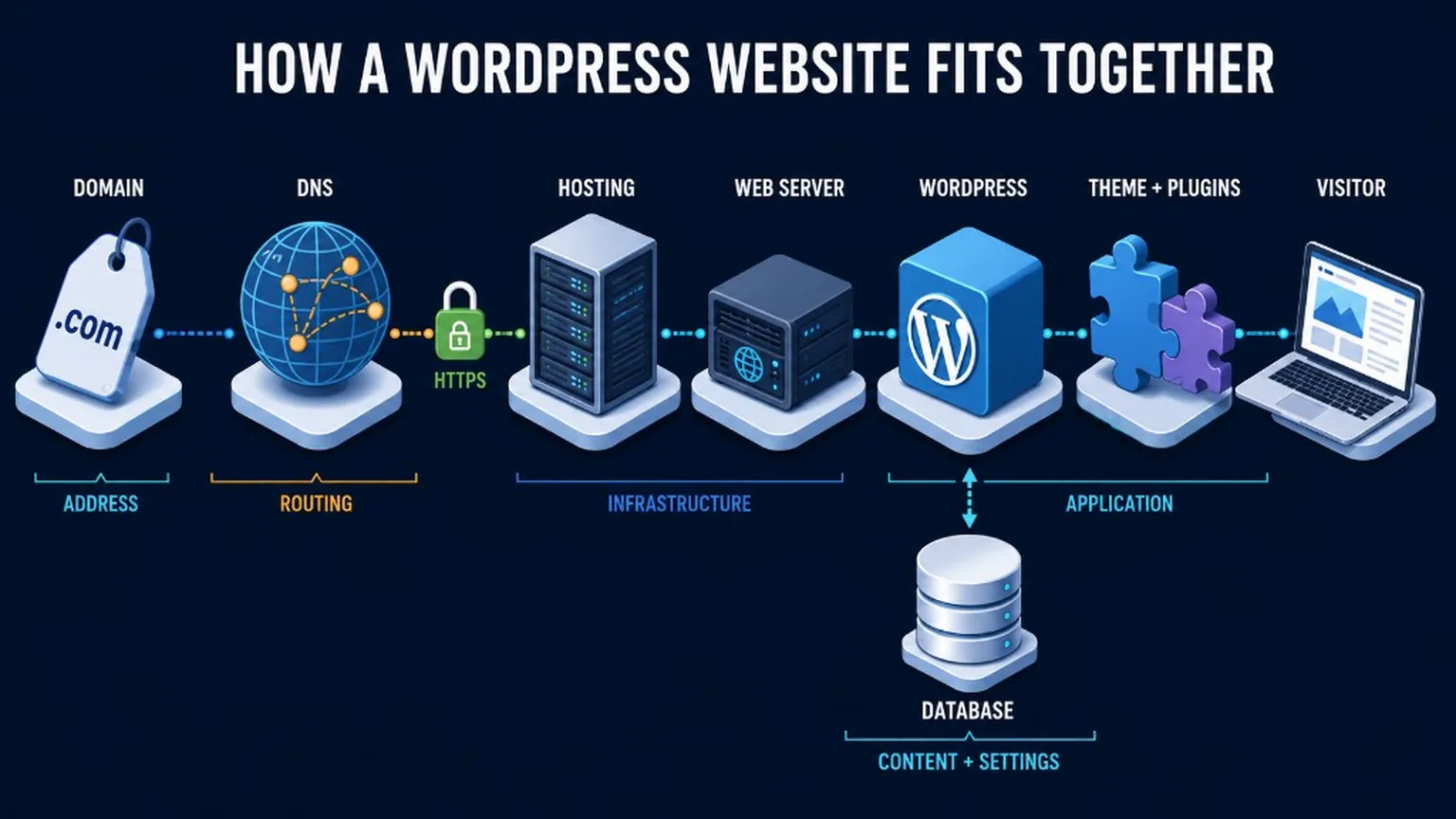
Zanim wejdziesz w WordPressa, warto rozdzielić trzy warstwy: adres w przeglądarce (domena i DNS), miejsce na serwerze (hosting) oraz szyfrowanie połączenia (SSL) – dopiero potem wchodzi sama aplikacja.
Hosting (*hosting*, web hosting)
Definicja: Usługa, w ramach której firma udostępnia Ci serwer (lub jego fragment) z PHP, bazą danych i dyskiem, na którym działa WordPress.
W praktyce: Opłacasz hosting, dostajesz panel (np. cPanel, Plesk, własny panel dostawcy) i tam instalujesz lub wgrywasz WordPressa.
Nieporozumienie: „Hosting” to nie to samo co „domena” – możesz mieć domenę u jednego rejestratora a hosting u innego (wtedy DNS wskazuje serwer).
Domena (*domain*)
Definicja: Czytelny adres Twojej witryny w internecie (np. wp-dude.com), który użytkownik wpisuje w pasku przeglądarki.
W praktyce: Domenę rejestrujesz u operatora domen; ważne są daty odnowienia i poprawne dane WHOIS lub prywatność kontaktu.
Nieporozumienie: Kupno domeny nie oznacza automatycznie miejsca na pliki – bez hostingu (lub przekierowania) strona „nie stoi”.
DNS (*Domain Name System*)
Definicja: Rozproszony system, który tłumaczy nazwę domeny na adres IP serwera, żeby przeglądarka wiedziała, dokąd wysłać żądanie.
W praktyce: W panelu domeny ustawiasz rekordy (najczęściej A lub CNAME) wskazujące na serwer hostingu albo na CDN.
Nieporozumienie: Zmiana DNS bywa widoczna dopiero po czasie (propagacja) – to normalne, nie oznacza zwykle „zepsutej” strony.
SSL / HTTPS (*SSL/TLS*, *HTTPS*)
Definicja: Szyfrowane połączenie między przeglądarką a serwerem; w pasku adresu widzisz kłódkę i adres zaczynający się od https://.
W praktyce: Certyfikat wystawia hosting (np. Let’s Encrypt) lub kupujesz go osobno; w WordPressie adres witryny w ustawieniach powinien być spójny z HTTPS.
Nieporozumienie: SSL chroni transmisję, ale nie zastępuje aktualizacji WordPressa ani silnych haseł.
Serwer (*server*)
Definicja: Komputer (fizyczny lub wirtualny), który przechowuje pliki strony i odpowiada na żądania odwiedzających.
W praktyce: „Serwer” w rozmowie z supportem często znaczy to samo co konto hostingowe, na którym masz FTP i bazę.
Nieporozumienie: „Wolny WordPress” to często kwestia serwera lub konfiguracji, a nie samej „wersji WordPressa” w izolacji.
FTP i SFTP (*FTP*, *SFTP*)
Definicja: Protokoły do przesyłania plików między Twoim komputerem a serwerem; SFTP dodaje szyfrowanie (bezpieczniejszy wariant).
W praktyce: Używasz klienta (FileZilla, WinSCP itd.), gdy agencja prosi o „FTP” albo gdy ręcznie wgrywasz motyw lub kopię strony.
Nieporozumienie: FTP to nie panel WordPressa – to dostęp do plików na poziomie systemu plików serwera.
Baza danych (*database*, zwykle MySQL / MariaDB)
Definicja: Osobna warstwa przechowywania treści i ustawień WordPressa (wpisy, strony, opcje, użytkownicy) w tabelach relacyjnej bazy.
W praktyce: Na hostingu widzisz ją w phpMyAdmin lub w panelu jako „MySQL”; backup „pełny” obejmuje pliki i bazę.
Nieporozumienie: Media (obrazy) leżą zwykle w katalogu plików (wp-content/uploads), a nie „w samej bazie” jako jedyny magazyn – backup musi obejmować oba światy.
Ważne: Zanim zmienisz DNS lub przeniesiesz hosting, upewnij się, że masz świeży backup WordPressa – to oszczędza nerwy przy propagacji i ewentualnym rollbacku.
WordPress jako system
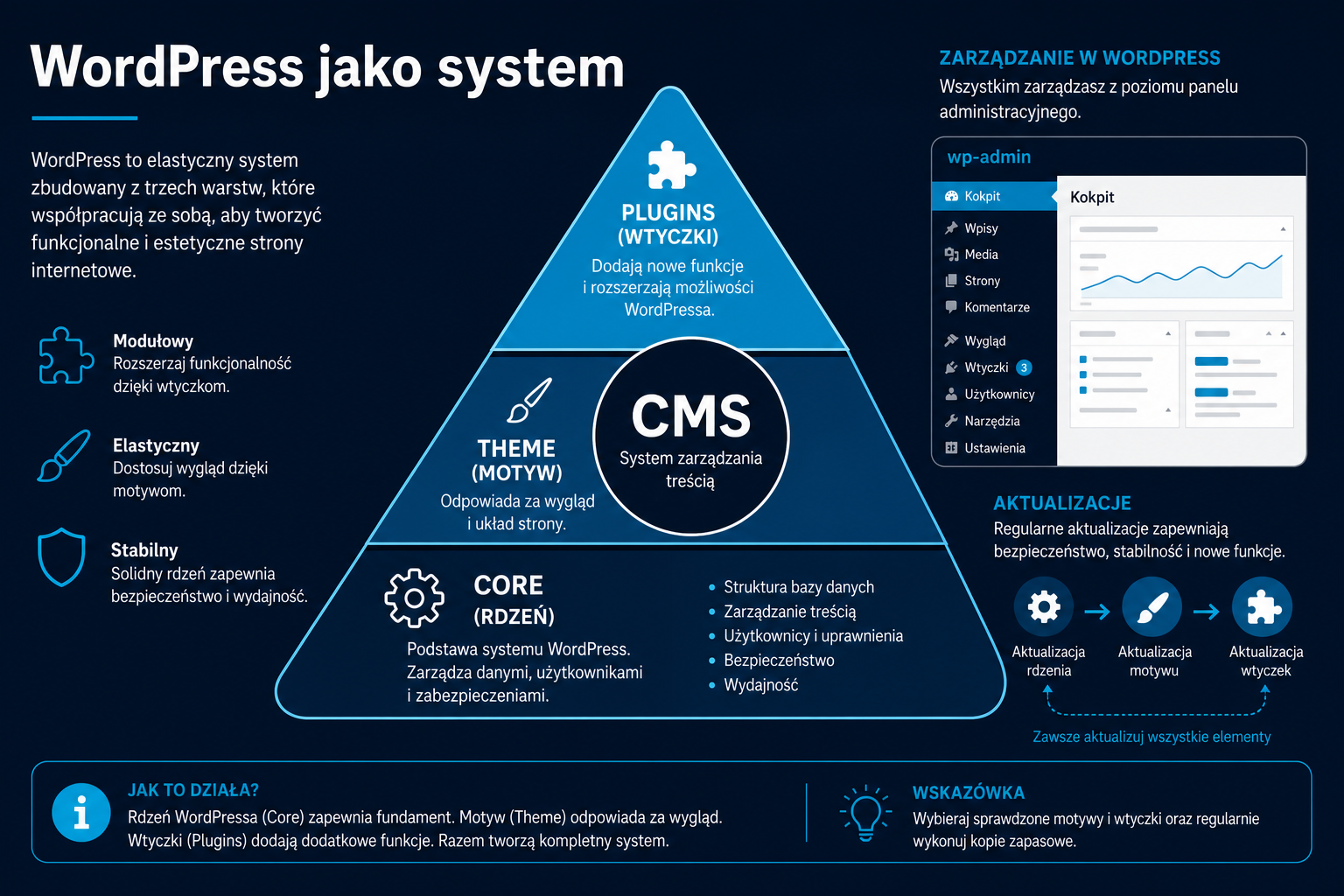
WordPress to system zarządzania treścią (CMS) zbudowany z rdzenia, motywu i wtyczek – rozumienie tych trzech warstw pomaga nie mieszać „wersji strony” z „wersją szablonu”.
CMS (*Content Management System*)
Definicja: Oprogramowanie do tworzenia, edycji i publikacji treści bez pisania strony od zera w kodzie przy każdej zmianie.
W praktyce: Redaktor loguje się do kokpitu, dodaje wpis lub stronę, zapisuje – a szablon motywu decyduje, jak to wygląda na froncie.
Nieporozumienie: CMS nie „projektuje strony” sam z siebie – nadal potrzebujesz motywu (lub projektu) i ewentualnie wtyczek pod konkretne funkcje.
Instalacja WordPressa (*WordPress installation*)
Definicja: Rozpakowanie plików WordPressa, utworzenie bazy danych i połączenie ich przez wp-config.php (często zautomatyzowane przez instalator hostingu).
W praktyce: Po instalacji dostajesz konto administratora i adres logowania /wp-admin lub /wp-login.php.
Nieporozumienie: „Czysta instalacja” to nie to samo co „pusta strona wizualnie” – możesz mieć motyw startowy z przykładową treścią.
Rdzeń WordPressa (*WordPress Core*)
Definicja: Oficjalny kod WordPressa rozwijany przez społeczność – to „silnik” bez motywów i wtyczek osób trzecich.
W praktyce: Aktualizacje „rdzenia” pojawiają się w kokpicie; warto je stosować, bo zawierają poprawki bezpieczeństwa i funkcje.
Nieporozumienie: Edycja plików rdzenia „na sztywno” ginie przy następnej aktualizacji – własny kod dodajesz przez motyw potomny lub wtyczkę (w części II szerzej o child theme i hookach).
Aktualizacje (*updates*)
Definicja: Podmiana plików rdzenia, motywu lub wtyczki na nowszą wersję z changelogu autora.
W praktyce: W menu Kokpit → Aktualizacje widzisz, co wymaga uwagi; większe strony robią aktualizacje po testach na kopii.
Nieporozumienie: „Wszystko zielone w kokpicie” nie gwarantuje, że motyw i wszystkie wtyczki są zgodne z najnowszym PHP – to osobna kwestia (zob. nasz artykuł o wyborze wersji PHP).
wp-admin i kokpit (*Dashboard*, *wp-admin*)
Definicja: Chroniony obszar administracyjny WordPressa – po zalogowaniu widzisz kokpit (skróty, widżety) i menu boczne do treści, wyglądu, wtyczek i ustawień.
W praktyce: Adres to zwykle https://twoja-domena.pl/wp-admin/; stamtąd zarządzasz całą stroną.
Nieporozumienie: Kokpit to nie „widok strony dla klienta” – to zaplecze; gość widzi front witryny pod adresem domeny bez /wp-admin.
Key Takeaways:
- Rdzeń aktualizujesz tak jak motywy i wtyczki, ale każda warstwa ma własny cykl wydań.
- Kokpit to centrum dowodzenia treścią i konfiguracją, nie miejsce podglądu finalnego marketingu (chyba że używasz podglądu motywu).
Użytkownicy i dostęp (poziom podstawowy)
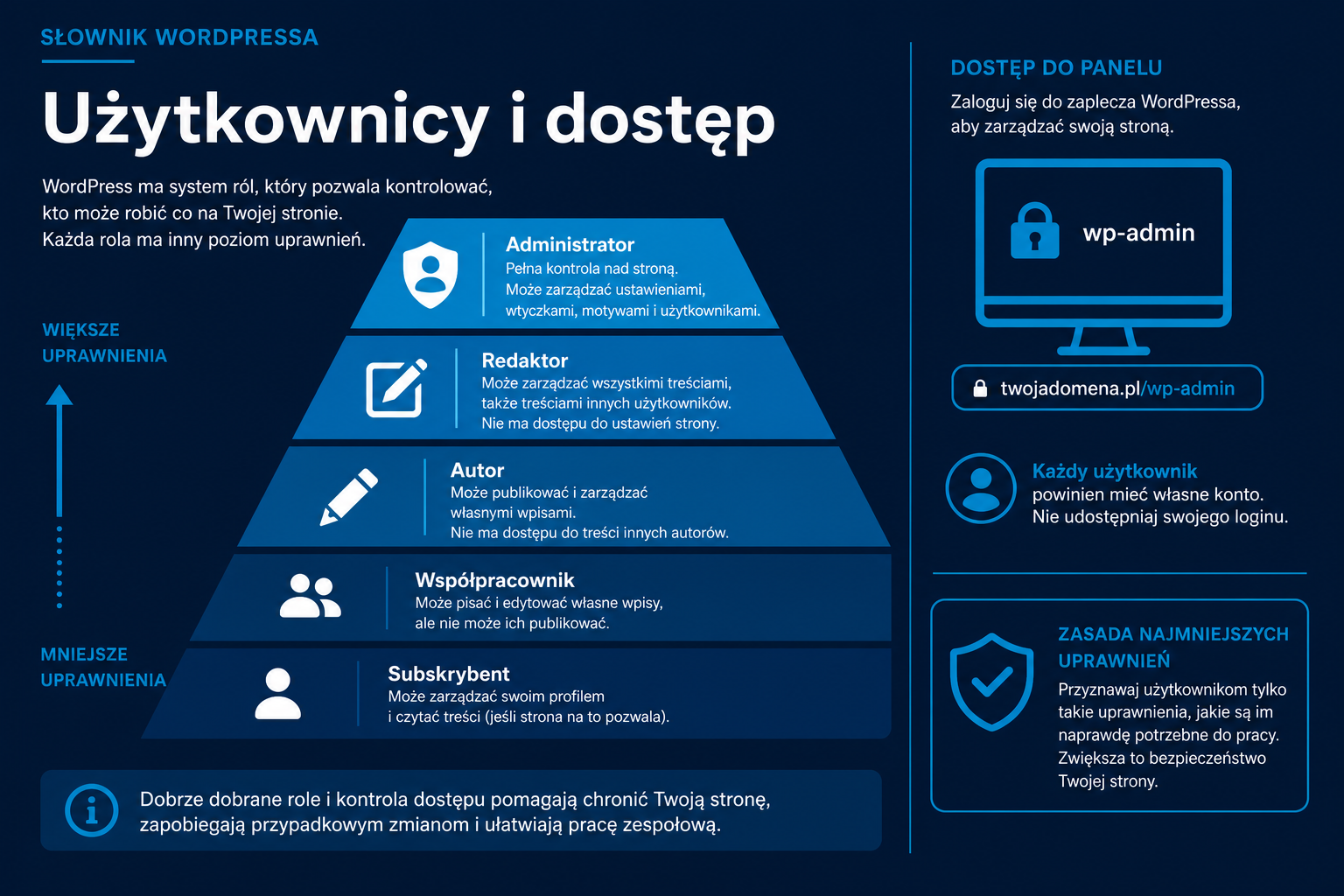
Każda osoba z dostępem do kokpitu ma rolę – od pełnej władzy administratora po konto tylko do czytania komentarzy; dobór ról ogranicza ryzyko przypadkowej lub złośliwej zmiany.
Konto użytkownika i logowanie (*user account*, *login*)
Definicja: Para loginu (nazwa użytkownika lub e-mail) i hasła uprawniająca do wejścia w wp-admin.
W praktyce: Unikaj współdzielenia jednego konta administratora – lepiej założyć osobne konta z mniejszymi uprawnieniami.
Nieporozumienie: Nazwa wyświetlana autora wpisu nie musi być taka sama jak login – loginu nie pokazuj publicznie w kodzie motywu, jeśli możesz tego uniknąć.
Role: Administrator, Redaktor, Autor, Współpracownik, Subskrybent (*roles*)
Definicja: Zestawy gotowych uprawnień: Administrator – pełna władza; Redaktor – publikacja i edycja cudzych treści; Autor – własne wpisy; Współpracownik – pisanie szkiców bez publikacji; Subskrybent – zwykle tylko profil (czasem komentarze).
W praktyce: Dla copywritera dajesz Autora lub Redaktora, nie Administratora.
Nieporozumienie: „Dostałem dostęp do WordPressa” bez roli – zawsze dopytaj, jaką rolę masz; od tego zależy, czy zobaczysz wtyczki i ustawienia.
Tip: Jeśli ktoś potrzebuje tylko wgrać media lub poprawić tekst jednej podstrony, często wystarczy rola Redaktor zamiast Administrator – mniejszy obszar skutków przypadkowego kliknięcia.
Treść publiczna
W WordPressie rozróżniasz głównie wpisy (blog, aktualności) i strony (trwałe podstrony), a także sposób grupowania treści kategoriami i tagami oraz adresy URL (permalinki).
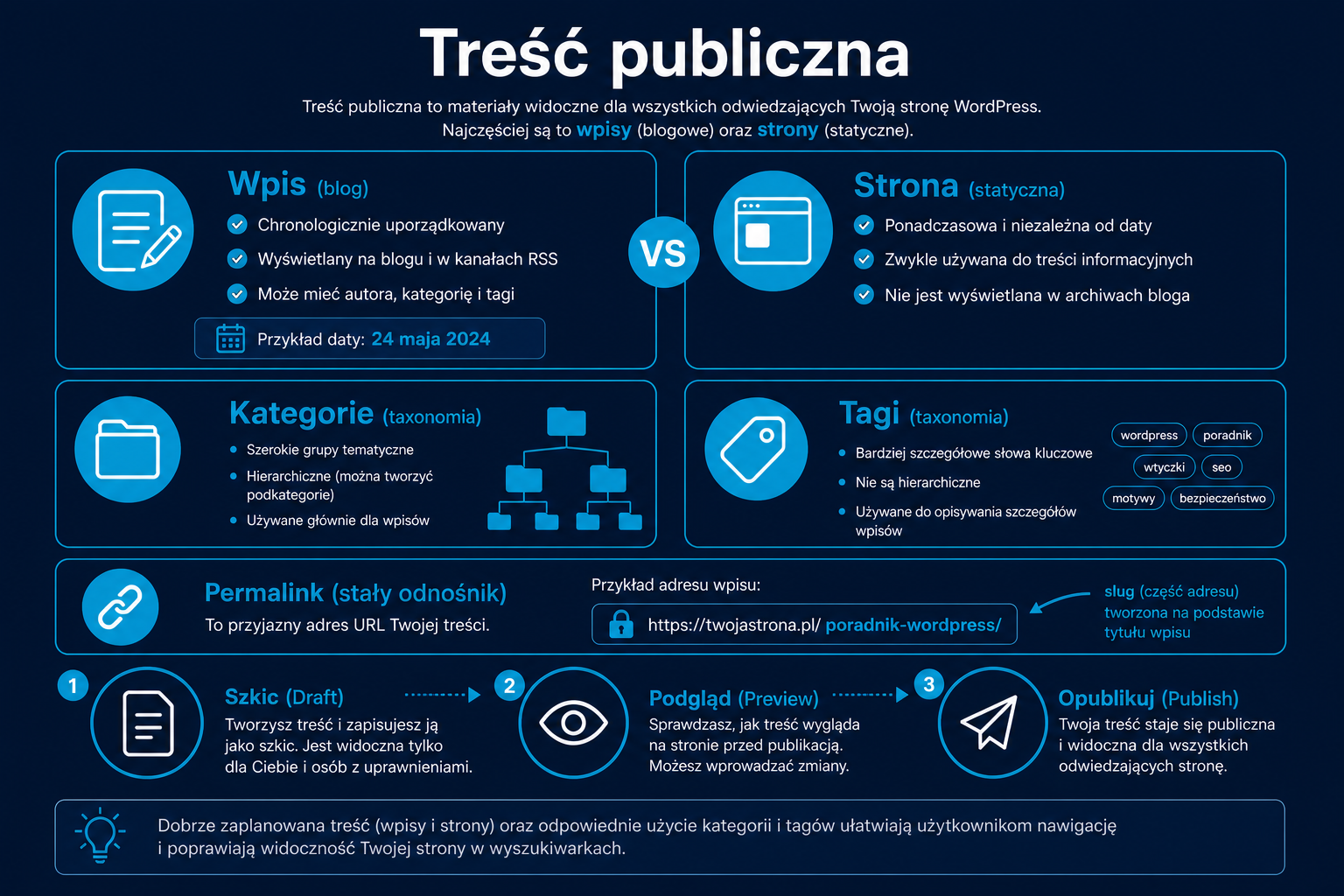
Wpis (*post*) a strona (*page*)
Definicja: Wpis – zwykle aktualność lub artykuł z datą, często w strumieniu bloga; strona – treść „o stałym charakterze” (O nas, Kontakt, Regulamin).
W praktyce: „Dodaj wpis na blog” ≠ „Dodaj podstronę w menu” – to dwa różne typy treści w menu kokpitu.
Nieporozumienie: Strona nie jest „ważniejsza technicznie” od wpisu – oba są rekordami w bazie; różni je model użycia i typ szablonu w motywie.
Kategoria (*category*) a tag (*tag*)
Definicja: Kategoria – szerokie pudło tematyczne, często hierarchiczne (np. Poradniki → Bezpieczeństwo); tag – węższe etykiety przekrojowe (np. backup, woocommerce).
W praktyce: Użytkownikowi łatwiej nawigować po kilku sensownych kategoriach niż po dziesiątkach pustych kategorii „na SEO”.
Nieporozumienie: Tagi i kategorie to taksonomie – nadmiar pustych archiwów tagów może szkodzić SEO technicznemu; ograniczaj się do tagów realnie używanych.
Menu nawigacyjne (*navigation menu*)
Definicja: Lista linków (do stron, wpisów, kategorii lub adresów zewnętrznych) wyświetlana w miejscu zarezerwowanym przez motyw (np. „główne menu”).
W praktyce: Edytujesz w Wygląd → Menu (lub w Site Editorze w motywach blokowych – szczegóły w części II).
Nieporozumienie: Dodanie strony do menu nie publikuje jej automatycznie – strona musi być opublikowana osobno.
Media i biblioteka mediów (*media library*)
Definicja: Repozytorium plików (obrazy, PDF, wideo) do wstawiania w treści; WordPress tworzy warianty rozmiarów obrazów.
W praktyce: Przed uploadem warto zoptymalizować grafiki – zob. krótki przewodnik po optymalizacji obrazów.
Nieporozumienie: „Usunięcie z biblioteki” może zostawić martwy link w treści, która jeszcze odwołuje się do starego załącznika.
Permalink i slug (*permalink*, *slug*)
Definicja: Permalink – stały adres URL wpisu lub strony; slug – końcówka adresu po ukośniku, zwykle z myślnikami (np. /poradnik-wordpress/).
W praktyce: Ustawiasz strukturę w Ustawienia → Bezpośrednie odnośniki; po zmianie struktury często potrzebny jest plan przekierowań.
Nieporozumienie: Zmiana sluga po indeksacji w Google zmienia URL – bez przekierowania 301 tracisz spójność wyników wyszukiwania.
Szkic, podgląd, publikacja (*draft*, *preview*, *publish*)
Definicja: Szkic – treść niewidoczna publicznie; podgląd – podejrzenie wyglądu przed publikacją; publikacja – treść staje się dostępna pod adresem (o ile nie ma harmonogramu).
W praktyce: Duże zmiany rób na szkicu; dla wielu osób w zespole przydaje się rola Redaktora do akceptacji.
Nieporozumienie: „Zapisz szkic” nie zawsze oznacza „nie widać w Google” – jeśli kiedyś było opublikowane, indeks może pamiętać stary URL.
Ważne: Jeśli mylisz kategorię z menu, pamiętaj: kategoria grupuje wpisy w archiwum, menu tylko pokazuje linki – to osobne byty, które możesz ze sobą powiązać, ale nie muszą być tożsame.
Motywy i wygląd (podstawy)
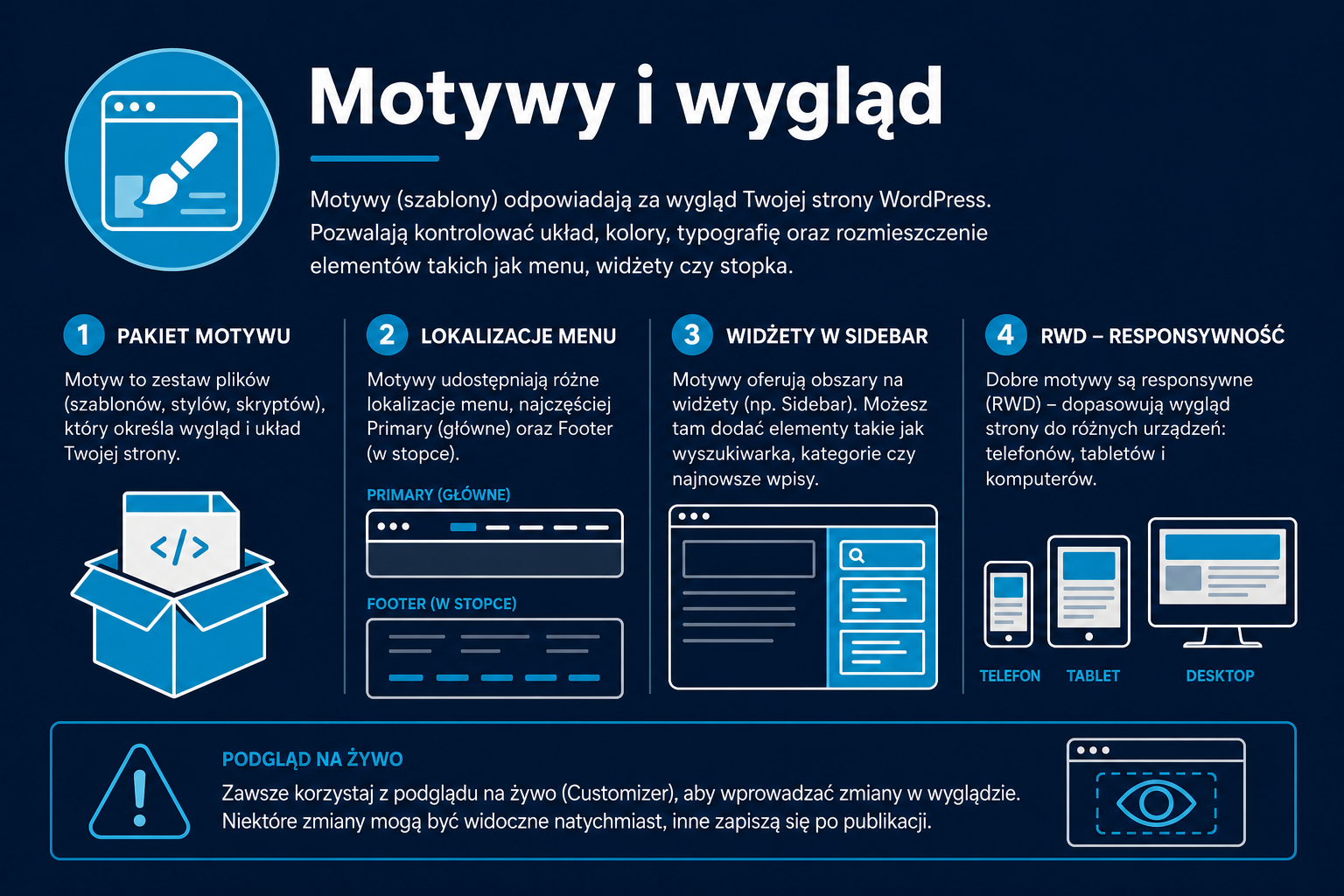
Motyw to pakiet szablonów i stylów, który nadaje wygląd treści z bazy; widgety i menu to elementy układu, które motyw „wystawia” w zdefiniowanych miejscach.
Motyw (*theme*)
Definicja: Zestaw plików PHP/CSS/JS (albo wariant blokowy) określający wygląd i układ publicznej części strony.
W praktyce: Instalujesz motyw z katalogu WordPressa lub paczki ZIP; jeden motyw może być „aktywny”.
Nieporozumienie: Motyw nie zastępuje treści – zmiana motywu bez przygotowania treści pod nowe szablony bywa bolesna wizualnie.
Podgląd i zmiana motywu (*theme preview*)
Definicja: Funkcja pozwalająca zobaczyć, jak strona wyglądałaby w innym motywie, zanim go aktywujesz.
W praktyce: Zawsze rób backup przed aktywacją obcego motywu na produkcji.
Nieporozumienie: Podgląd może nie pokazać wszystkich integracji wtyczek – test na kopii jest pewniejszy.
Responsywność (*responsive design*, RWD)
Definicja: Układ strony dopasowujący się do szerokości ekranu (telefon, tablet, desktop).
W praktyce: Sprawdzaj kluczowe podstrony na telefonie; to wpływa też na UX i sygnały jakości.
Nieporozumienie: „Responsywny motyw” nie usuwa konieczności sensownego rozmiaru obrazów i liczby wtyczek.
Widget (*widget*)
Definicja: Mały blok treści lub funkcji w obszarze motywu (stopka, boczny pasek) – w klasycznych motywach zarządzany w Wygląd → Widżety.
W praktyce: W motywach blokowych część „widgetów” zastępują bloki w szablonach.
Nieporozumienie: Widget ≠ wtyczka – widget to zwykle element UI na froncie, wtyczka rozszerza cały system.
Menu nawigacyjne (w kontekście motywu)
Definicja: To samo menu co w sekcji treści, ale ważne jest, że motyw definiuje lokalizacje menu (np. „Primary”, „Footer”).
W praktyce: Jeśli „nie widać menu”, często nie przypisałeś utworzonego menu do lokalizacji w motywie.
Nieporozumienie: Pusty slot menu w podglądzie nie znaczy, że „WordPress się zepsuł” – znaczy, że brakuje przypisania lub motyw nie ma tej lokalizacji.
Customizer (*Customizer*, Dostosuj)
Definicja: Panel podglądu na żywo do niektórych ustawień motywu i witryny (logo, kolory, podstawowe opcje).
W praktyce: W klasycznych motywach bywa pod Wygląd → Dostosuj; w motywach blokowych część opcji przenosi się do Edytora witryny (część II).
Nieporozumienie: To, że coś widać w Customizerze, nie znaczy automatycznie, że ta sama opcja jest w Site Editorze – zależy od motywu.
Tip: Planując większe zmiany wyglądu, zerknij na motyw potomny – to sposób na bezpieczne nadpisywanie stylów bez ingerencji w pliki rodzica (w części II: techniczny opis).
Wtyczki (podstawy)
Wtyczka dodaje funkcje do WordPressa (formularz, SEO, sklep); im mniej wtyczek robi to samo, tym prostsze utrzymanie i mniejsze ryzyko konfliktów.
Wtyczka (*plugin*)
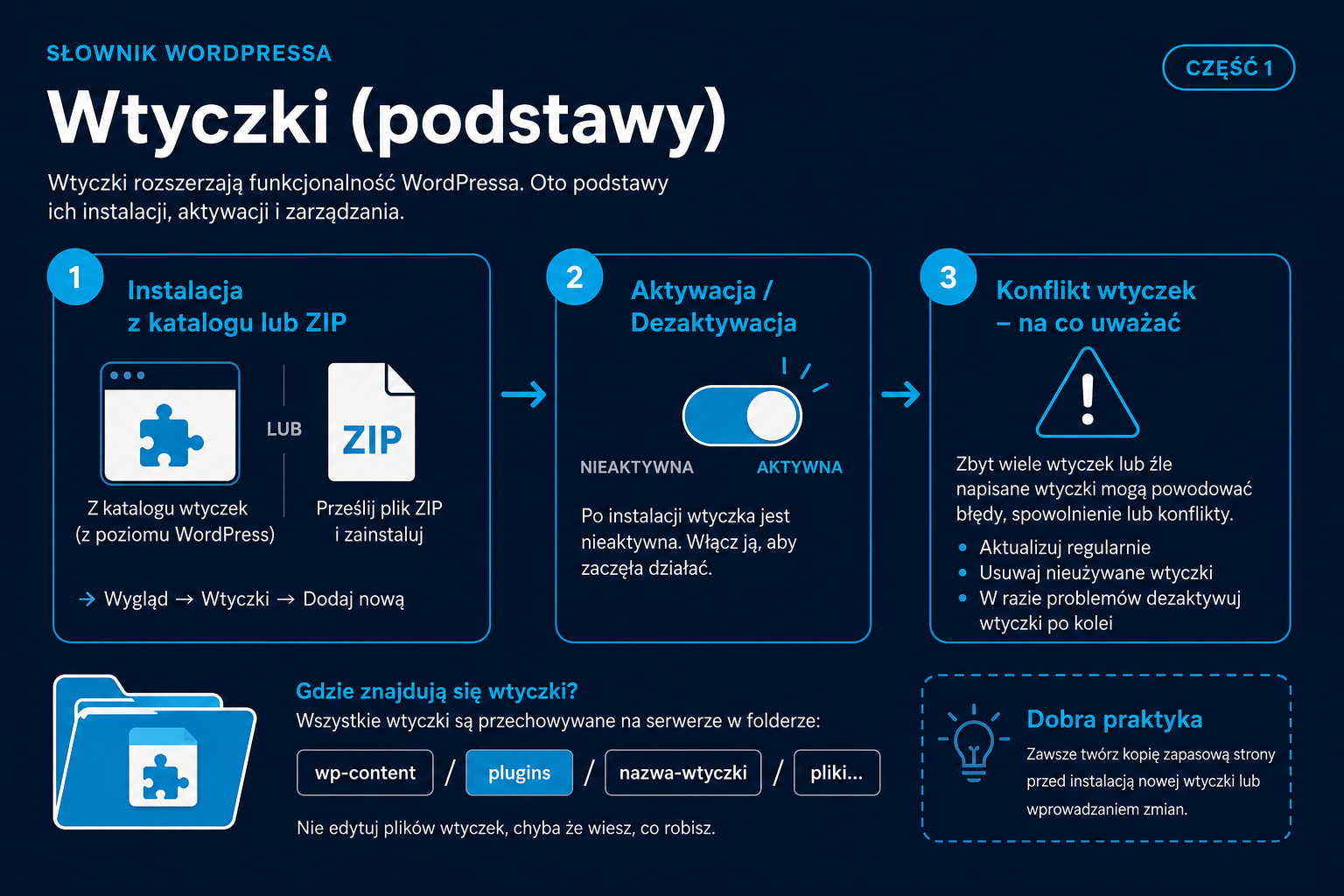
Definicja: Pakiet kodu w katalogu wp-content/plugins/, który rozszerza CMS o nowe możliwości.
W praktyce: Instalujesz z Wtyczki → Dodaj nową albo wgrywasz ZIP; po instalacji musisz włączyć wtyczkę.
Nieporozumienie: „Zainstalowana” ale wyłączona wtyczka nadal zajmuje miejsce na dysku i bywa aktualizowana – to nie „nieistniejący” kod.
Instalacja z katalogu a paczka ZIP (*plugin directory*, *ZIP upload*)
Definicja: Katalog WordPress.org oferuje darmowe wtyczki z recenzją; paczka ZIP to częsty sposób dostawy wtyczek premium lub niestandardowych.
W praktyce: ZIP wgrywasz w Wtyczki → Dodaj nową → Wyślij wtyczkę na serwer.
Nieporozumienie: Plik ZIP z „wyciągniętym folderem w środku” bywa zły strukturalnie – WordPress oczekuje poprawnego katalogu głównego wtyczki w archiwum.
Włącz / wyłącz (*activate*, *deactivate*)
Definicja: Włączenie ładuje wtyczkę do działania; wyłączenie zatrzymuje jej hooki, ale zwykle zostawia dane w bazie (zależnie od autora).
W praktyce: Przy awarii pierwszy krok diagnostyczny to wyłączenie ostatnio dodanej wtyczki.
Nieporozumienie: Usunięcie plików wtyczki przez FTP bez deaktywacji w kokpicie potrafi wygenerować błędy PHP – lepiej deaktywować z panelu.
„Konflikt wtyczek” w sensie użytkownika (*plugin conflict*)
Definicja: Sytuacja, w której dwie wtyczki (lub wtyczka i motyw) próbują w tym samym momencie zmienić to samo zachowanie strony i powodują błąd lub dziwne efekty.
W praktyce: Wyłączaj po jednej wtyczce i sprawdzaj, czy problem znika; prowadź listę „ostatnio zmieniane”.
Nieporozumienie: „Wina hostingu” bywa zgłaszana przy błędzie, który naprawdę wynika z konfliktu dwóch popularnych wtyczek SEO lub cache.
Ważne: Formularze kontaktowe to częsty wektor spamu – zanim dodasz kolejną wtyczkę „na siłę”, zobacz praktyczny przewodnik po ochronie formularzy.
Edytor treści (Gutenberg – poziom użytkownika)
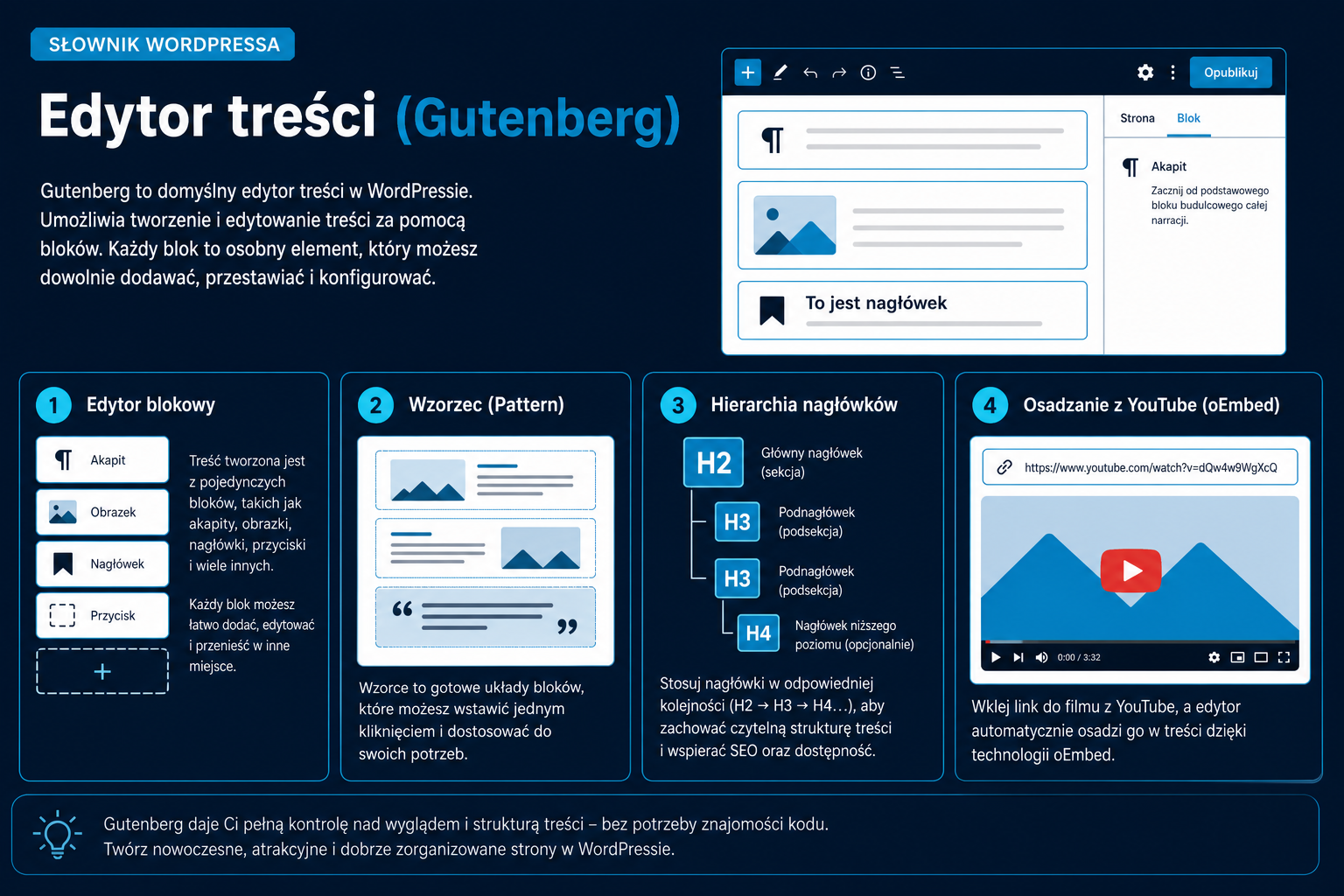
Domyślny edytor WordPressa to edytor blokowy: treść składasz z klocków (akapit, obraz, nagłówek), co ułatwia spójny układ i responsywność.
Blok (*block*)
Definicja: Najmniejsza sensowna jednostka treści w edytorze (np. akapit, galeria, przycisk) z własnymi ustawieniami w pasku bocznym.
W praktyce: Duplikujesz i przesuwasz bloki zamiast wklejać surowy HTML z Worda „na sztywno”.
Nieporozumienie: „Klasyczny blok” to nadal blok – tylko emuluje stary edytor wewnątrz Gutenberga.
Wzorzec (*pattern*)
Definicja: Gotowy układ kilku bloków (np. sekcja z nagłówkiem i przyciskiem), który wstawiasz jednym kliknięciem i potem edytujesz.
W praktyce: Agencje często dostarczają własne wzorce pod powtarzalne sekcje landingów.
Nieporozumienie: Wzorzec to nie „szablon całej strony” w sensie prawnym – to zestaw bloków w treści (pełne szablony stron to osobna warstwa w motywach blokowych).
Nagłówki H2-H4 w treści (*headings*)
Definicja: Bloki nagłówków budują hierarchię dokumentu dla czytelnika i dla wyszukiwarek.
W praktyce: Jeden H1 zwykle pochodzi z tytułu wpisu/strony; w treści zaczynaj od H2, potem H3.
Nieporozumienie: Skakanie z H2 od razu do H4 „dla wyglądu” psuje semantykę i dostępność.
Osadzenie (*embed*, oEmbed)
Definicja: Wklejenie linku do YouTube, Twittera/X itd. tak, by WordPress automatycznie pokazał odtwarzacz lub kartę.
W praktyce: Używasz bloku „Wstawienie” lub wklejasz URL w osobnym bloku akapitu – zależnie od wersji i ustawień.
Nieporozumienie: Osadzenia ładują skrypty zewnętrznych serwisów – mogą wpływać na szybkość strony (to temat dla Performance optimization i artykułów o wydajności).
Klasyczny edytor (*Classic Editor*) jako kontekst historyczny
Definicja: Starszy edytor „jak w Wordzie” – nadal spotykany na starych stronach lub gdy aktywna jest wtyczka Classic Editor.
W praktyce: Jeśli widzisz mały edytor z jednym polem treści, prawdopodobnie jesteś w klasycznym trybie.
Nieporozumienie: „Gutenberg jest trudny” często wynika z przyzwyczajenia do klasycznego – to kwestia nawyków, nie „gorszej” technologii.
Key Takeaways:
- Traktuj bloki jak klocki LEGO – łatwiej powtarzalny layout niż przy wklejonym HTML z zewnątrz.
- Wzorce przyspieszają pracę redakcji, ale wymagają utrzymania (zmiana marki = aktualizacja wzorców).
SEO i widoczność (tylko słownik)
Te hasła tłumaczą żargon z raportów SEO i ustawień wtyczek – pełne procedury masz w dedykowanych poradnikach na blogu w kategoriach SEO for WordPress oraz Porady i narzędzia.
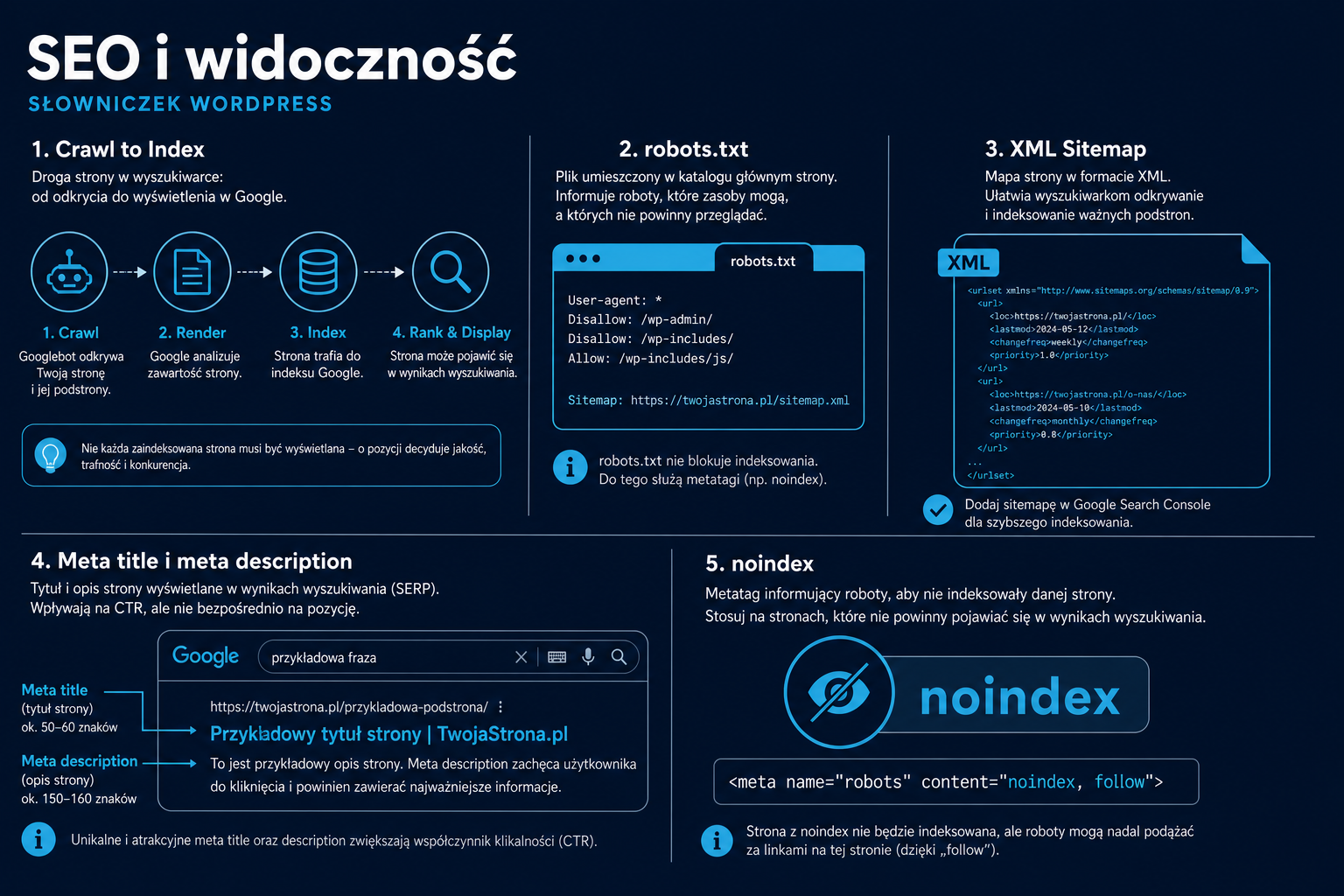
Indeksacja (*indexing*)
Definicja: Proces, w którym wyszukiwarka odkrywa stronę, analizuje ją i ewentualnie pokazuje w wynikach wyszukiwania.
W praktyce: W Ustawienia → Czytanie upewnij się, że nie zaznaczono opcji dyskouragowania indeksowania na produkcji.
Nieporozumienie: „Strona jest online” ≠ „Google już ją zaindeksował” – to osobne procesy z opóźnieniem.
Plik robots.txt (*robots.txt*)
Definicja: Tekstowy plis na serwerze z sugestiami dla robotów (co crawlować, gdzie jest mapa witryny); nie jest twardym „zamkiem” przed ludźmi.
W praktyce: Zobacz plik robots.txt w WordPressie – najlepsze praktyki i błędy.
Nieporozumienie: Disallow w robots nie ukrywa poufnych danych przed atakującym – to nie mechanizm autoryzacji.
Mapa witryny XML (*XML sitemap*)
Definicja: Lista adresów URL w formacie dla robotów, ułatwiająca odkrywanie stron i wpisów.
W praktyce: WordPress od nowszych wersji ma wbudowaną mapę; często rozszerzasz ją wtyczką SEO.
Nieporozumienie: Sitemap nie gwarantuje indeksu każdego URL – to tylko podpowiedź dla wyszukiwarki.
Meta title i meta description (*SEO title*, *meta description*)
Definicja: Pola (często zarządzane przez wtyczkę SEO) sugerujące tytuł i opis snippeta w wynikach Google.
W praktyce: Pisz dla człowieka, unikaj dublowania tego samego opisu na setkach podstron.
Nieporozumienie: Google i tak może podmienić tytuł lub opis – meta to rekomendacja, nie prawo absolutne.
noindex / nofollow (pojęciowo)
Definicja: noindex – sugestia „nie pokazuj tej strony w wynikach wyszukiwania”; nofollow – sugestia „nie przekazuj reputacji linkom” (w praktyce zależnie od kontekstu i silnika).
W praktyce: Używasz wtyczki SEO lub ustawień archiwów, by noindexować cienkie archiwa lub strony robocze.
Nieporozumienie: noindex na stronie nie zastępuje logowania ani ochrony plików – to nie zabezpieczenie tajnych danych.
Tip: Jeśli dopiero zbierasz wiedzę o SEO technicznym, zacznij od mapy witryny XML i robots.txt – to dwa pliki, które najczęściej pojawiają się w mailach od specjalisty SEO.
Skróty na co dzień
W mailach i dokumentacji pojawiają się skróty – poniżej sens „biznesowy”, bez wchodzenia w matematykę algorytmów.
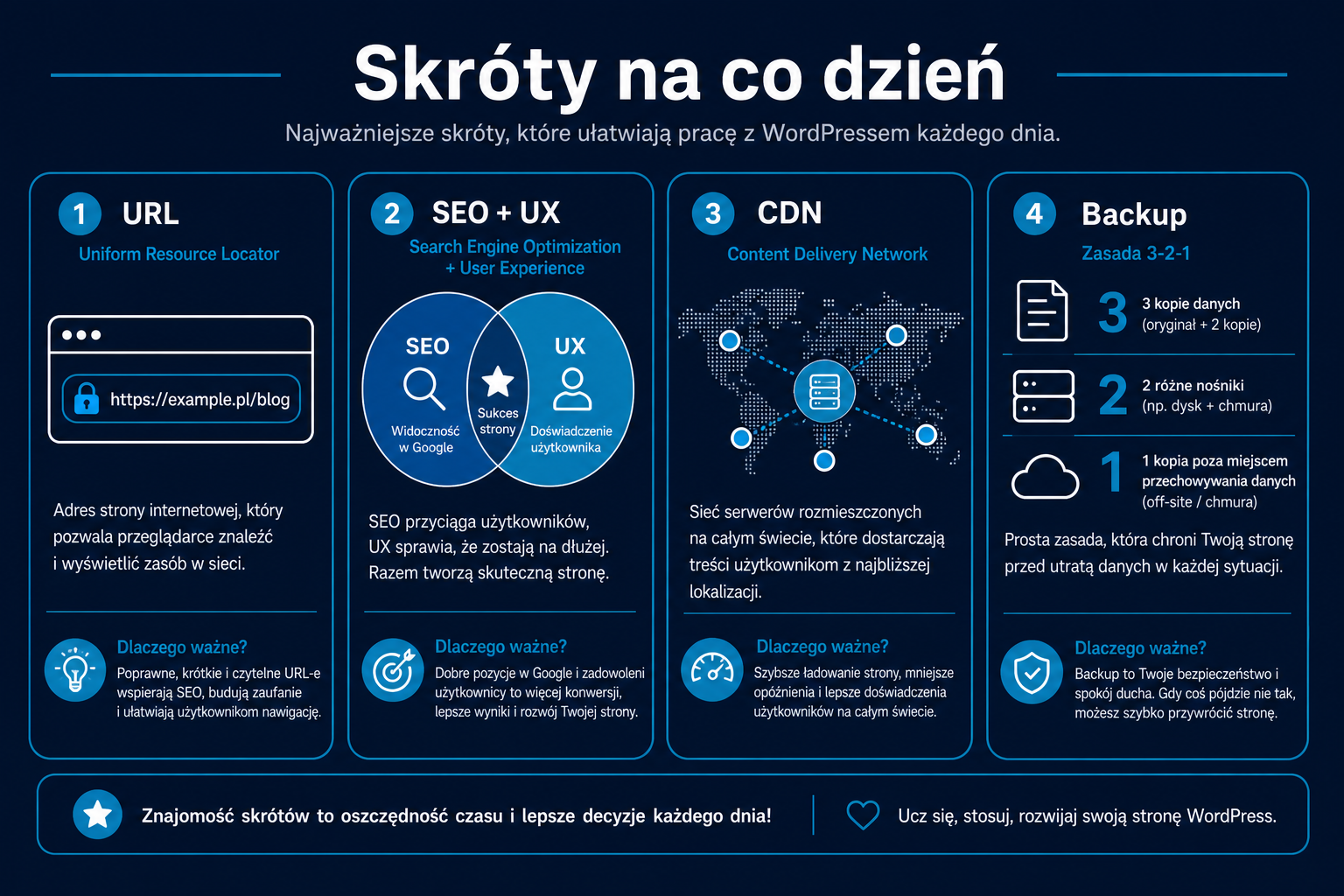
URL (*URL*)
Definicja: Pełny adres zasobu w sieci, np. https://wp-dude.com/pl/jakis-artykul/.
W praktyce: „Wyślij mi URL” znaczy „wyślij link w przeglądarce”.
Nieporozumienie: Zmiana wielkości liter w ścieżce bywa na niektórych serwerach istotna technicznie – nie rób dwóch wersji tej samej strony z różną wielkością liter w linkowaniu wewnętrznym.
SEO i UX (*SEO*, *UX*)
Definicja: SEO – działania pod widoczność w wyszukiwarkach; UX – jakość doświadczenia użytkownika (nawigacja, czytelność, szybkość odczuwalna).
W praktyce: Dobre UX często wspiera SEO (np. breadcrumbs – SEO i UX z breadcrumbs).
Nieporozumienie: „Zrobimy SEO” bez technicznej poprawki strony i treści bywa pustym hasłem marketingowym.
CDN (*Content Delivery Network*)
Definicja: Sieć serwerów brzegowych, która serwuje statyczne pliki (obrazy, CSS, JS) bliżej użytkownika.
W praktyce: Włączasz CDN u hostingu lub przez wtyczkę/WAF; pomaga to głównie opóźnieniu i obciążeniu, nie „zastępuje” optymalizacji motywu.
Nieporozumienie: CDN to nie drugi hosting z kopią PHP – to warstwa dystrybucji treści statycznych (uproszczenie świadome dla części I).
Backup (*backup*, kopia zapasowa)
Definicja: Kopia plików i bazy pozwalająca przywrócić stronę po awarii lub błędzie.
W praktyce: Zob. kompletny przewodnik po backupie i przywracaniu.
Nieporozumienie: Backup bez testu przywrócenia to tylko „nadzieja”, nie procedura – warto choć raz rocznie sprawdzić odtworzenie na kopii.
Ważne: Skróty typu SEO czy CDN wygodnie wytłuszczasz przy pierwszym ważnym wystąpieniu w artykule – tak jak w stylu WP-Dude dla nazw narzędzi i pojęć kluczowych.
Podsumowanie
Po pierwszej części słownika rozróżniasz infrastrukturę (hosting, domena, DNS, SSL), rdzeń WordPressa i kokpit, typy treści, motywy, wtyczki, blokowy edytor oraz podstawowy żargon SEO – bez wchodzenia w kod i architekturę serwera.
Jeśli potrzebujesz haseł takich jak WP-Cron, REST API, child theme w warstwie technicznej, headless czy object cache, przejdź do części 2 słownika.
Chcesz wdrożyć zmiany bezpiecznie na żywej stronie? Napisz do nas – pomożemy dobrać hosting, backup i proces aktualizacji pod Twój przypadek.
Tip: Wydrukuj lub zapisz PDF tylko skróconego indeksu i trzymaj przy biurku – szybsze przypomnienie niż przewijanie całego artykułu.
Indeks haseł (część 1)
Poniżej szybkie skoki do wybranych haseł w tym artykule – uzupełniaj href, jeśli zmienisz id nagłówków po imporcie.
- Hosting · Domena · DNS · SSL / HTTPS
- Rdzeń (Core) · wp-admin / kokpit
- Wpis vs strona · Kategoria vs tag · Permalink / slug
- Motyw · Widget · Customizer
- Wtyczka · Konflikt wtyczek
- Blok · Wzorzec (pattern)
- robots.txt · Mapa XML
Tip: Rozszerzaj indeks o nowe
idprzy kolejnych hasłach H3 – działa jak lekki spis treści bez osobnej wtyczki.